ข้ามไปเนื้อหาหลัก

~15 นาทีGame Panel · สำหรับมือถือ แท็บเล็ต และคอนโซล

เปิดเซิฟ Minecraft PE ให้เพื่อนมือถือเข้าได้

กลุ่มที่เล่นบนมือถือต้องใช้เซิร์ฟฝั่ง Bedrock ซึ่งคนละตัวกับฝั่ง Java — ไกด์นี้พาทำให้ถูกฝั่งตั้งแต่ต้น

  1. 01เช็กก่อน: คุณต้องการฝั่ง Bedrock หรือ Java
  2. 02เลือกแพ็ก — Bedrock เบากว่าฝั่ง Java
  3. 03เข้าแผงควบคุม แล้วกดสตาร์ทครั้งแรก
  4. 04ตั้งค่า server.properties ให้เป็นเซิฟของเรา
  5. 05ตั้งตัวเองเป็นแอดมิน + เปิด allowlist
  6. 06ให้เพื่อนเข้าเซิฟจากมือถือและ Windows
  7. 07เพื่อนเล่น Xbox, PlayStation หรือ Switch ทำยังไง
  8. 08(เสริม) ลง addon และย้ายโลกเดิมจากมือถือ

ถ้ากลุ่มของคุณเล่นมายคราฟบนมือถือหรือแท็บเล็ต เซิร์ฟที่ต้องเช่าคือฝั่ง Bedrockไม่ใช่ฝั่ง Java ที่คนพูดถึงกันบนคอม — สองฝั่งนี้เข้าเซิร์ฟข้ามกันไม่ได้ และเป็นความสับสนอันดับหนึ่งของคนเปิดเซิร์ฟครั้งแรก ไกด์นี้เป็นเส้นทางฝั่งGame Panel จัดการผ่านหน้าเว็บทั้งหมด

01

เช็กก่อน: คุณต้องการฝั่ง Bedrock หรือ Java

เสียเวลาสามสิบวินาทีตรงนี้ ดีกว่าเช่าผิดฝั่งแล้วเพื่อนเข้าไม่ได้ทั้งกลุ่ม:

  • เล่นบนมือถือ / แท็บเล็ต / Windows 10-11 (โหลดจาก Microsoft Store) / Xbox / PlayStation / Switch → คุณอยู่ฝั่ง Bedrock อ่านไกด์นี้ต่อได้เลย
  • เล่นบนคอมโดยเปิดจาก Minecraft Launcher แล้วเลือก Java Edition → คุณอยู่ฝั่ง Java ให้ไปไกด์เปิดเซิฟ Minecraft Javaแทน

วิธีเช็กง่ายสุด: ถ้าเปิดเกมแล้วหน้าเมนูมีปุ่ม Marketplace ให้ซื้อสกินกับ addon = Bedrockส่วน Java จะไม่มีร้านค้าในเกม

อยากให้ทั้งสองฝั่งเล่นด้วยกันจริง ๆ? ทำได้ทางเดียวคือเปิดเซิร์ฟฝั่ง Java แล้วลงปลั๊กอิน Geyser ซึ่งอยู่ในไกด์ฝั่ง Java — แต่ถ้าทุกคนในกลุ่มเล่นมือถืออยู่แล้ว การเปิดเซิร์ฟ Bedrock ตรง ๆ ง่ายกว่ามาก
02

เลือกแพ็ก — Bedrock เบากว่าฝั่ง Java

  • 2 GB — 5–10 คน เล่น vanilla ปกติ
  • 4 GB — 10–20 คน ผู้เล่นกระจายตัวหลายพื้นที่
  • 6 GB — 20 คนขึ้นไป หรือลง addon เยอะ

เริ่มต้น 150฿/เดือน — ข่าวดีคือฝั่ง Bedrock กินน้อยกว่าฝั่ง Java ที่จำนวนคนเท่ากัน เพราะตัวเซิร์ฟไม่ได้รันบน Java กลุ่มเพื่อนทั่วไปจึงเริ่มที่แพ็กเล็กสุดได้สบาย

03

เข้าแผงควบคุม แล้วกดสตาร์ทครั้งแรก

เราติดตั้งตัวเซิร์ฟให้เสร็จแล้ว กด Start รอ console ขึ้นบรรทัดนี้คือพร้อมใช้:

[INFO] Starting Server
[INFO] Level Name: Bedrock level
[INFO] IPv4 supported, port: 19132
[INFO] Server started.

จำเลข 19132 ไว้ — เป็นพอร์ตมาตรฐานของฝั่ง Bedrock (ฝั่ง Java ใช้ 25565 คนละเลขกัน) จะได้ใช้ตอนให้เพื่อนเข้า

04

ตั้งค่า server.properties ให้เป็นเซิฟของเรา

เปิด File Manager แก้ไฟล์ server.properties — หน้าตาคล้ายฝั่ง Java แต่ชื่อค่าไม่เหมือนกันทั้งหมด:

server-name=เซิฟแก๊งเรา
gamemode=survival
difficulty=normal
max-players=10
allow-list=true # ฝั่ง Java เรียก white-list — คนละชื่อกัน
online-mode=true
view-distance=10 # ตัวกิน RAM หลัก ลดลงถ้าเซิร์ฟตึง
player-idle-timeout=30 # เตะคนที่ AFK เกิน 30 นาที

จุดที่คนหลงบ่อย: ฝั่ง Bedrock ใช้ allow-list ไม่ใช่ white-listแบบฝั่ง Java — ถ้าไปตามหาบรรทัด white-list จะไม่เจอ เซฟไฟล์แล้วกด Restart ค่าใหม่ถึงทำงาน

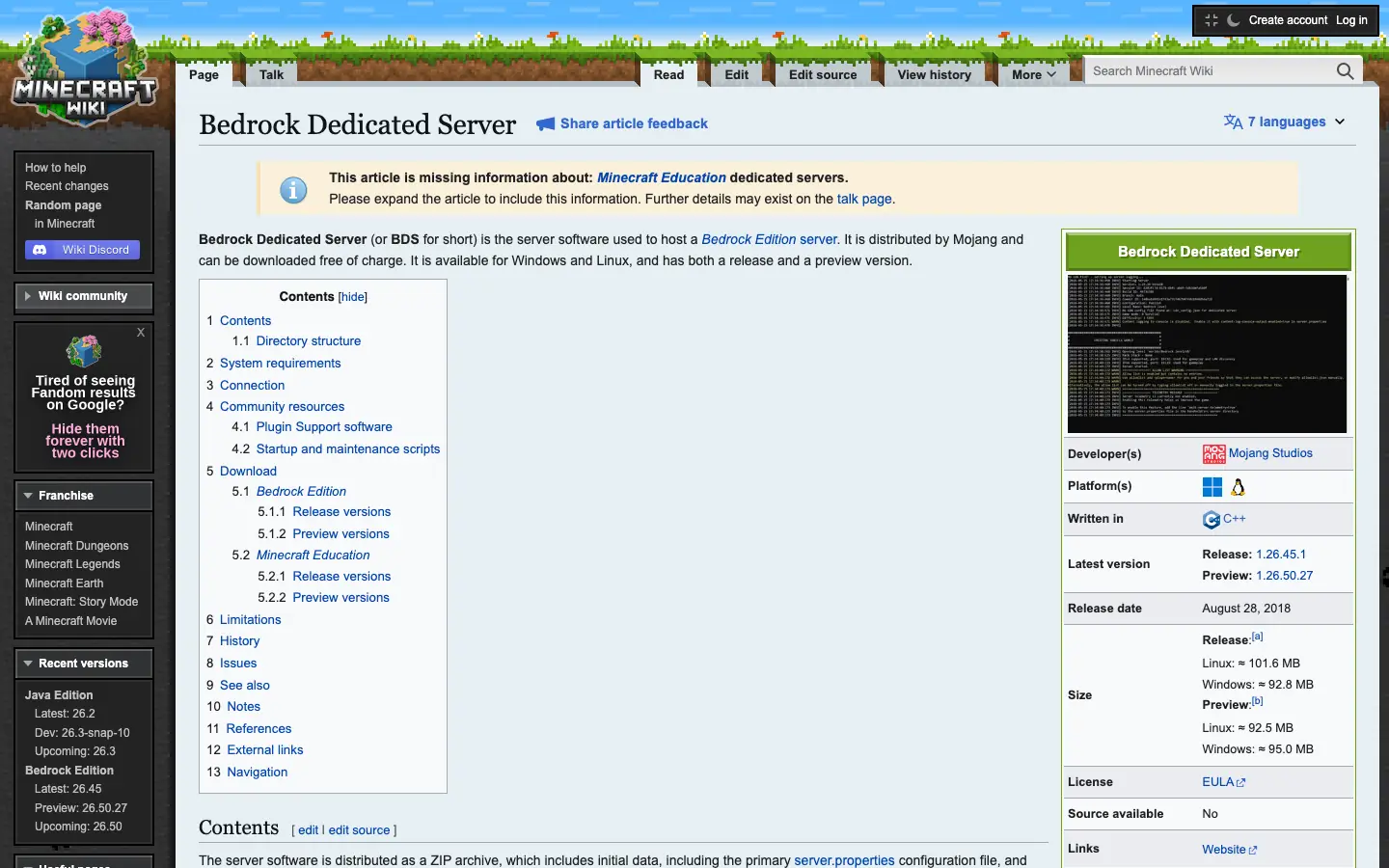
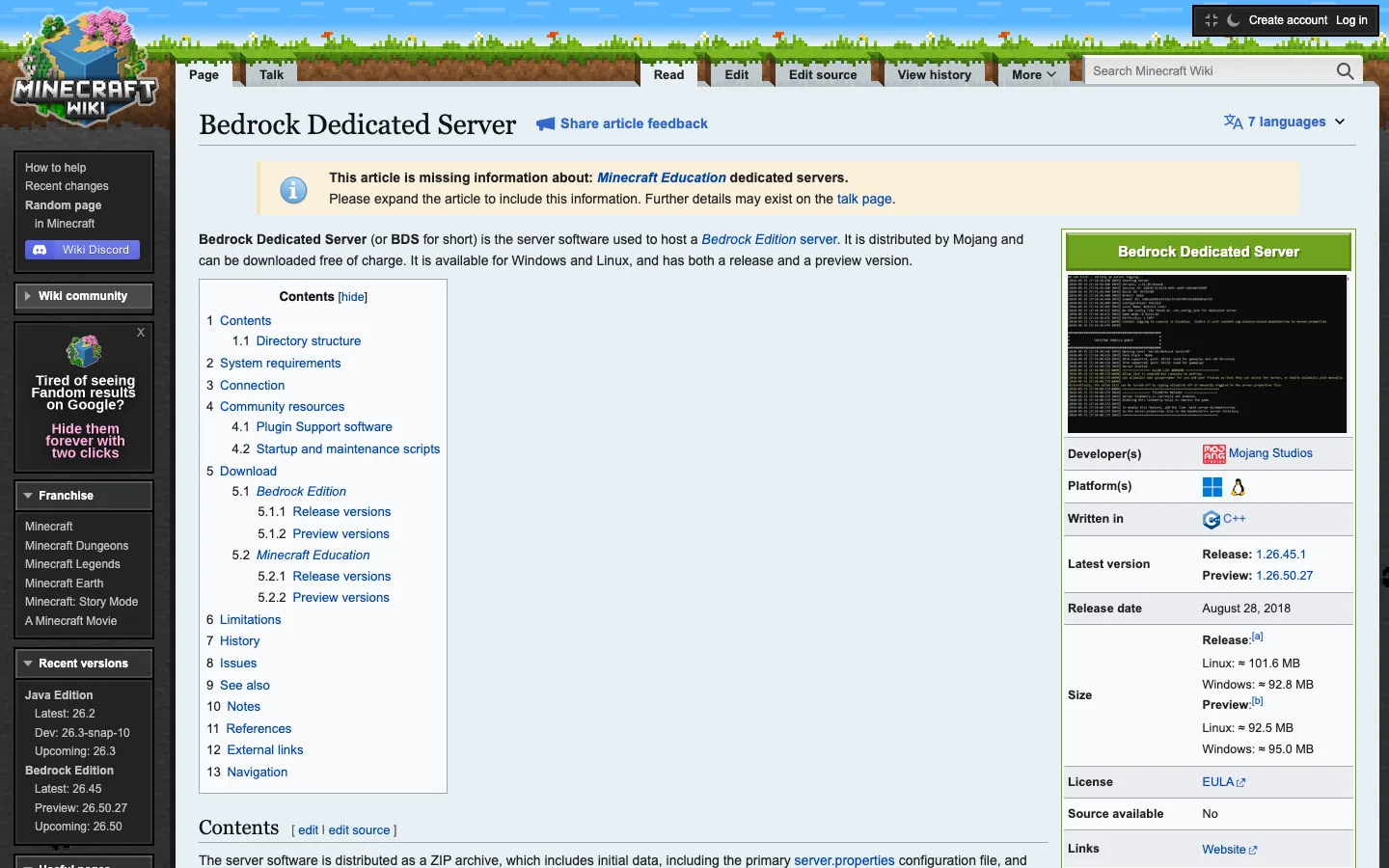
หน้า Bedrock Dedicated Server บนวิกิทางการของ Minecraft ที่อธิบายคีย์ใน server.properties
วิกิทางการ — ใช้เทียบความหมายของทุกคีย์ใน server.properties
05

ตั้งตัวเองเป็นแอดมิน + เปิด allowlist

พิมพ์ในช่อง Console ของแผงควบคุม (ใช้ชื่อในเกมของแต่ละคน ไม่ใช่ชื่อบัญชี Microsoft):

> op ชื่อในเกมของคุณ
Opped: ชื่อในเกมของคุณ
> allowlist add ชื่อเพื่อน
> allowlist reload
Added ชื่อเพื่อน to the allow list

เซิร์ฟกลุ่มเพื่อนควรเปิด allowlist ไว้ตั้งแต่วันแรก เพราะเซิร์ฟ Bedrock ที่เปิดโล่ง มักโดนคนแปลกหน้าสุ่มเข้ามาบ่อยกว่าฝั่ง Java พอสมควร

06

ให้เพื่อนเข้าเซิฟจากมือถือและ Windows

สำหรับมือถือ แท็บเล็ต และ Windows ขั้นตอนเหมือนกันหมดและง่ายมาก:

  1. เข้าเกม → กด Play → แท็บ Servers
  2. เลื่อนลงล่างสุด กด Add Server
  3. ใส่ชื่ออะไรก็ได้ · Server Address = IP จากหน้าแผงควบคุม · Port = 19132
  4. กด Save แล้วกดเข้าได้เลย เซิร์ฟจะค้างอยู่ในลิสต์ให้กดเข้าครั้งต่อไป

ไม่ต้อง port forward ที่บ้าน ไม่ต้องเปิดคอมใครทิ้งไว้ — ต่างจากการเล่นแบบ LAN หรือเชิญผ่าน Xbox Live ที่ต้องมีเจ้าของโลกออนไลน์ตลอด

07

เพื่อนเล่น Xbox, PlayStation หรือ Switch ทำยังไง

ตอบตรง ๆ ก่อนจะได้ไม่เสียเวลา: คอนโซลถูกล็อกไม่ให้ใส่ที่อยู่เซิร์ฟเองตรง ๆหน้า Servers บนคอนโซลจะโชว์แต่เซิร์ฟพาร์ตเนอร์ของ Mojang เท่านั้น

วิธีที่ชุมชนใช้กันคือการตั้งค่า DNS ของเครื่องคอนโซลให้ชี้ไปบริการที่แปลงเซิร์ฟพาร์ตเนอร์เป็นเซิร์ฟของเรา ซึ่งทำได้จริงแต่ยุ่ง และมักพังเวลาเกมหรือเครื่องอัปเดต ผมจึงไม่แนะนำเป็นทางหลัก

ทางที่ง่ายกว่าถ้ากลุ่มมีคนเล่นคอนโซล: ให้คนนั้นเล่นผ่านมือถือหรือ Windows แทนตอนเข้าเซิร์ฟของแก๊ง เพราะบัญชี Microsoft เดียวกันใช้ข้ามเครื่องได้ โลกและของยังอยู่ครบ

08

(เสริม) ลง addon และย้ายโลกเดิมจากมือถือ

ลง addon — ฝั่ง Bedrock ไม่มีปลั๊กอินแบบ Paper แต่ใช้ระบบ addon แทน:behavior pack (เปลี่ยนกลไกเกม) กับ resource pack (เปลี่ยนหน้าตา) อัปเข้าโฟลเดอร์ที่กำหนดผ่าน File Manager แล้วเปิดใช้กับโลก จากนั้น restartปลั๊กอินฝั่ง Java ใช้กับเซิร์ฟนี้ไม่ได้เลย อย่าเสียเวลาโหลดมา

ย้ายโลกเดิม — ในเกมบนมือถือกดที่ปุ่มแก้ไขโลก แล้วเลือกส่งออกเป็นไฟล์ .mcworldจากนั้นหยุดเซิร์ฟ อัปไฟล์เข้ามาผ่านแผงควบคุม แล้วตั้งให้เซิร์ฟโหลดโลกนั้น สตาร์ทใหม่เป็นอันจบ — บ้านและของที่สร้างไว้ตอนเล่นคนเดียวจะขึ้นมาครบ

หน้า Bedrock Dedicated Server บน Minecraft Wiki — เอกสารตัวเซิร์ฟฝั่ง Bedrock ที่ Mojang แจกฟรี
Bedrock Dedicated Server (BDS) คือตัวเซิร์ฟทางการที่ Mojang แจกฟรี — บนแพ็กของเราติดตั้งไว้ให้แล้ว ไม่ต้องโหลดเอง

คำถามที่เจอบ่อย

Bedrock กับ Java ต่างกันยังไง เข้าเซิร์ฟเดียวกันได้ไหม

เข้าไม่ได้ เป็นคนละระบบและคนละตัวเซิร์ฟ — Java อยู่บนคอม (Windows/Mac/Linux) ส่วน Bedrock อยู่บนมือถือ แท็บเล็ต Windows 10/11 Xbox PlayStation และ Switch ถ้าอยากให้ทั้งสองฝั่งเข้าเซิร์ฟเดียวกันจริง ๆ ต้องเปิดเซิร์ฟฝั่ง Java แล้วลงปลั๊กอิน Geyser ซึ่งเป็นคนละแนวทางกับไกด์นี้

เพื่อนเล่น Xbox หรือ Switch เข้าเซิร์ฟเราได้ไหม

ได้ในทางเทคนิค แต่คอนโซลถูกล็อกไม่ให้ใส่ที่อยู่เซิร์ฟเองตรง ๆ ต้องใช้วิธีอ้อมอย่างการแก้ DNS ของเครื่อง ซึ่งยุ่งและพังง่ายเวลาอัปเดต — ถ้ากลุ่มเล่นมือถือกับ Windows เป็นหลักจะง่ายที่สุดเพราะใส่ที่อยู่เซิร์ฟได้ตรงในเกม

ต้องใช้ RAM เท่าไหร่

กลุ่มเพื่อน 5–10 คนใช้ 2 GB เหลือเฟือ เพราะฝั่ง Bedrock ไม่ได้รันบน Java จึงเบากว่าพอสมควร, 10–20 คนควร 4 GB, เซิร์ฟชุมชนที่ลง addon เยอะควรมองที่ 6 GB

ลง addon หรือ behavior pack ได้ไหม

ได้ อัปโหลดเข้าโฟลเดอร์ที่กำหนดผ่านตัวจัดการไฟล์ในแผงแล้วเปิดใช้กับโลก — ต่างจากฝั่ง Java ตรงที่ Bedrock ใช้ระบบ addon (behavior pack กับ resource pack) ไม่ใช่ปลั๊กอินแบบ Paper ปลั๊กอินฝั่ง Java จึงใช้กับเซิร์ฟนี้ไม่ได้

ย้ายโลกเดิมจากมือถือมาได้ไหม

ได้ ในเกมกดส่งออกโลกเป็นไฟล์ .mcworld แล้วอัปเข้ามาผ่านแผงควบคุม จากนั้นตั้งให้เซิร์ฟโหลดโลกนั้น — แนะนำให้หยุดเซิร์ฟก่อนอัปทุกครั้ง

พร้อมสั่งแล้ว? ดูแพ็กเซิฟ Bedrock ของเรา

หรือกลับไปดูไกด์ทั้งหมด 34 หน้า

เซิร์ฟแลค = ย้ายเครื่องแรงกว่าให้ฟรีเริ่ม 150฿/เดือน · ดาต้าเซ็นเตอร์กรุงเทพ ping 5–20 ms

เปิดเซิร์ฟเลย